Porta API
客户使用说明
统一的大模型 API 网关 · 面向开发者与 AI 工具用户
官网地址:https://portaapi.top
接口地址:请以控制台或管理员提供的实际地址为准;OpenAI 兼容工具通常使用 https://portaapi.top/v1
提示:本文档根据当前 Porta API 网站首页、控制台、钱包管理、令牌管理和模型广场界面整理。后续如果平台新增模型、分组、充值方式或工具接入方式,只需要在对应章节补充。 |
Porta API 是什么
Porta API 是一个统一的大模型 API 聚合平台。用户可以在一个平台中完成注册登录、余额充值、创建 API Key、选择模型、查看用量、排查日志,并把 API Key 配置到 Codex、Claude Code、OpenCode、Cursor、VS Code 插件或自己的代码项目中使用。
传统方式下,用户如果想使用不同 AI 模型,往往需要分别注册多个平台、分别创建不同 API Key、分别理解不同接口地址和模型名称。Porta API 的价值在于把这些流程集中到一个平台里,让用户通过统一入口更快完成模型接入。
- 一个平台管理余额、令牌、模型和日志。
- 一个 API Key 可按分组调用对应模型。
- 支持 OpenAI 兼容接口,方便接入主流客户端和 SDK。
- 适合 AI 编程、模型测试、开发者调用和团队成本管理。
适用人群
用户类型 | 适用场景 |
AI 编程工具用户 | 需要把模型接入 Codex、Claude Code、Cursor、VS Code 插件等工具。 |
独立开发者 | 需要在自己的项目或脚本中快速调用大模型接口。 |
自动化工作流用户 | 需要在 Agent、n8n、Dify、脚本任务中调用模型能力。 |
团队用户 | 需要统一充值、统一创建令牌、统一查看消耗和日志。 |
模型测试用户 | 需要对比不同供应商、不同分组、不同倍率下的模型效果和成本。 |
网站主要页面说明
页面 | 作用 | 使用建议 |
首页 | 展示 Porta API 和快速入口 | 新用户可从首页了解平台定位,并点击开始使用。 |
控制台 | 登录后的核心管理区域 | 充值、创建令牌、查看用量和日志都在这里完成。 |
模型广场 | 查看可用供应商、模型名称、价格、分组和计费类型 | 配置工具前先到这里复制准确模型名。 |
文档 | 查看平台使用教程和接入说明 | 不会配置时优先查看文档。 |
新用户最快使用流程
注册并登录 Porta API
↓
进入钱包管理,确认余额或完成充值
↓
进入令牌管理,创建 API Key
↓
选择合适的令牌分组
↓
进入模型广场,复制模型名称
↓
把 API Key、Base URL、模型名称配置到工具中
↓
发送测试请求
↓
回到数据看板 / 使用日志查看请求是否成功
注册、登录与进入控制台
1. 访问官网
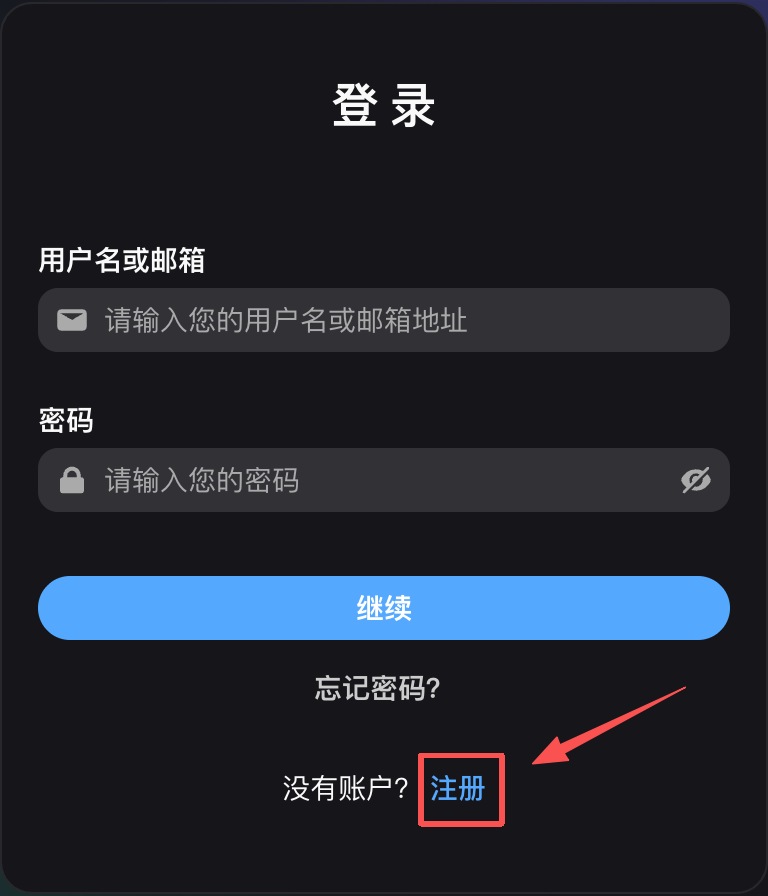
打开浏览器访问:https://portaapi.top。点击首页中的“开始使用”或“登录注册”。
2. 注册账号
按照页面提示填写邮箱、用户名和密码完成注册。建议使用常用邮箱,方便后续找回密码、接收通知或联系管理员。
3. 登录控制台
注册成功后登录账号,即可进入 Porta API 控制台。控制台是日常使用 Porta API 最重要的页面。
控制台功能说明
控制台左侧菜单分为聊天、控制台、个人中心和管理员功能。普通用户主要使用数据看板、令牌管理、使用日志和钱包管理。
菜单 | 说明 |
操练场 | 用于在线测试模型效果。 |
数据看板 | 查看当前余额、历史消耗、请求次数、Tokens、RPM、TPM 等统计。 |
令牌管理 | 创建、复制、禁用和管理 API Key。 |
使用日志 | 查看文本模型调用记录,用于排查失败请求。 |
绘图日志 | 查看图像生成相关记录;仅在平台开通绘图模型时使用。 |
任务日志 | 查看异步任务或部分后台任务记录。 |
钱包管理 | 充值、查看余额、兑换额度。 |
个人设置 | 修改个人资料、密码或偏好设置。 |
钱包管理与充值
1. 进入钱包管理
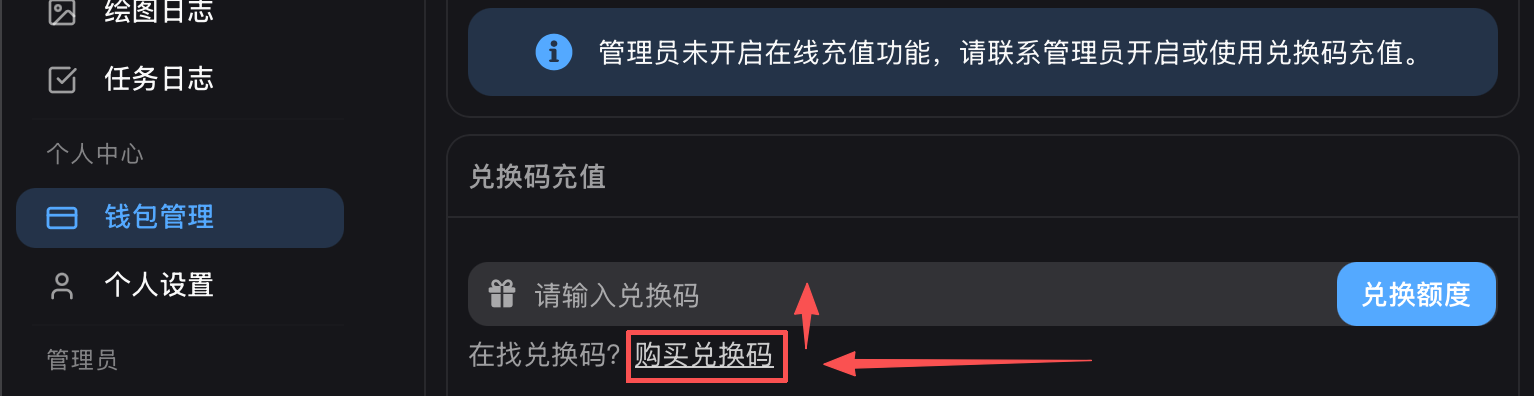
登录后,在左侧菜单点击“钱包管理”,钱包页面会显示账户统计、当前余额、历史消耗、请求次数、兑换码充值和邀请奖励等信息。
充值方式
使用兑换码充值
- 1.进入“钱包管理”。
- 2.点击购买兑换码或首页充值入口
- 3.在“兑换码充值”区域输入兑换码。
- 4.点击“兑换额度”
- 5.兑换成功后返回数据看板查看当前余额。
3. 余额未到账怎么办
- 检查兑换码是否输入正确。
- 检查是否点击了“兑换额度”。
- 确认当前登录账号是否正确。
- 刷新页面或重新登录后查看余额。
- 仍未到账时,联系管理员处理。
创建 API Key / 令牌
API Key 是访问 Porta API 的凭证,等同于账户调用权限。请妥善保管,不要公开截图、上传 GitHub 或写入前端代码。
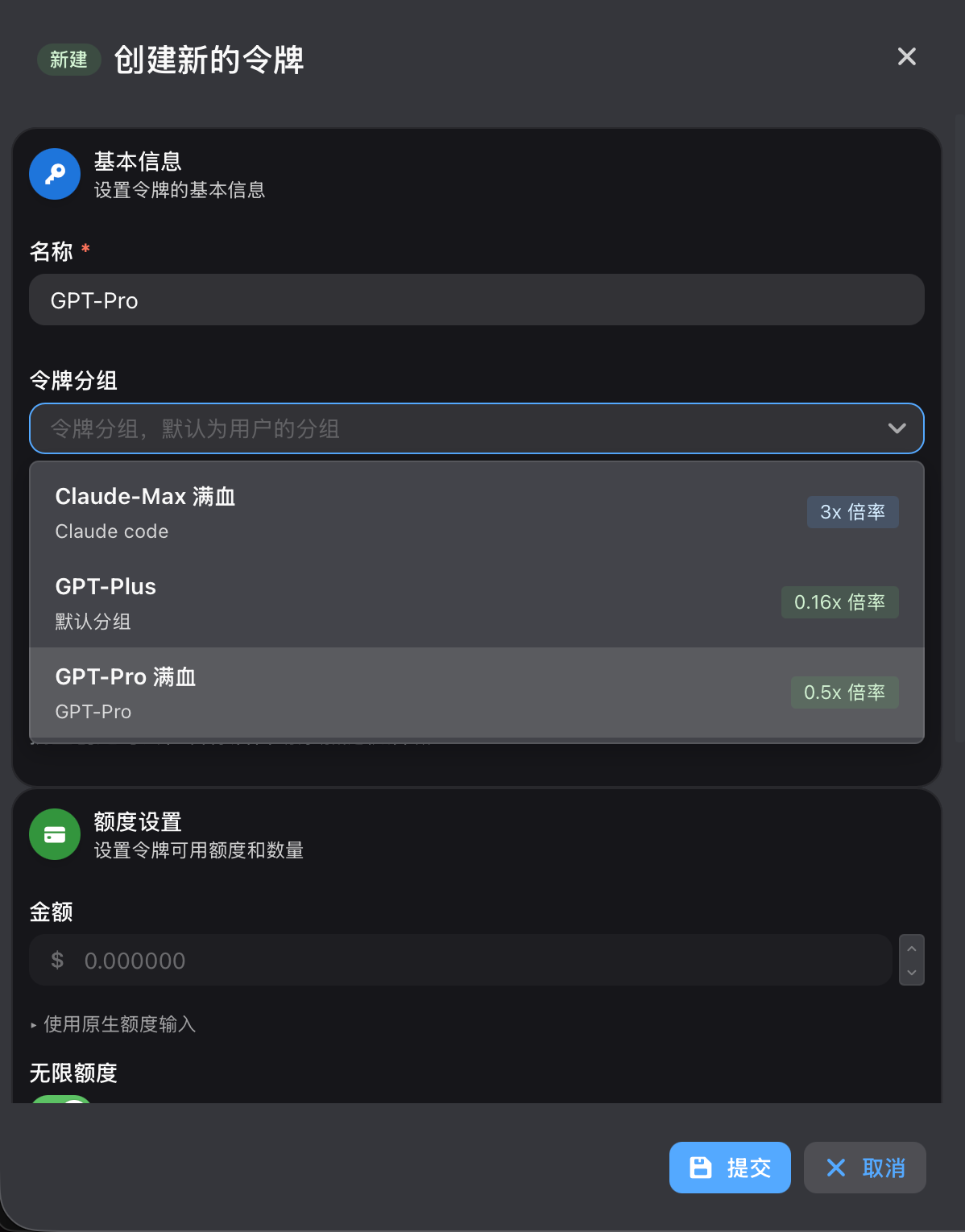
1. 创建步骤
- 1. 进入控制台左侧“令牌管理”。
- 2. 点击“添加令牌”或“创建新的令牌”。
- 3. 填写令牌名称。
- 4. 选择令牌分组。
- 5. 设置过期时间和额度。
- 6. 点击“提交”。
- 7. 复制生成的 API Key,并保存到安全位置。
2. 令牌名称建议
建议按照用途命名,方便后续查看日志和排查问题。
例:
- Codex 专用
- Claude Code 专用
- Cherry Studio 专用
- OpenCode 专用
- Cursor 专用
- 测试环境
- 正式项目
- 图像生成专用
3. 选择令牌分组
令牌分组决定该 API Key 可以调用哪些模型,以及对应倍率、稳定性和权限。你当前界面中可以看到 GPT-Plus、GPT-Pro、Claude-Max等分组。不同账号看到的分组可能不同,请以控制台实际显示为准。
分组 | 适合场景 | 说明 |
GPT-plus | 普通测试、基础调用 | 适合新用户先测试是否能跑通。 |
GPT-Pro 满血 | GPT / OpenAI 兼容模型 | 适合 Codex、OpenAI SDK、Cherry Studio 等工具。 |
Claude-Max 满血 | Claude Code 或高稳定编程任务 | 倍率可能更高,适合重要任务。 |
4. 设置过期时间和额度
如果是自己长期使用,可以选择“永不过期”。如果是给别人临时测试,可以设置一个月、一天或一小时。额度设置可以限制该令牌最多消耗多少金额,避免误用导致余额消耗过快。
5. API Key 安全提醒
- 不要把 API Key 发给陌生人。
- 不要把 API Key 发到微信群、QQ群、论坛或社交媒体。
- 不要上传到 GitHub。
- 不要写进前端代码或公开网页源码。
- 截图时遮挡完整 API Key。
- 如果怀疑泄露,立即禁用或删除令牌并重新创建。
模型广场使用说明
模型广场是配置工具前必须查看的页面。不同模型的名称、供应商、价格和分组可能不同,建议不要手写模型名,而是直接从模型广场复制。
1. 供应商筛选
左侧可以根据供应商筛选模型,例如 OpenAI、Anthropic、讯飞、未知供应商等。后续如果新增 Gemini、DeepSeek、Qwen 等供应商,也会在这里显示。
2. 令牌分组筛选
模型广场左侧会显示可用令牌分组,例如全部分组、GPT-Pro、Plus、Claude-Max。你创建令牌时选择的分组,必须支持你想调用的模型。
3. 复制模型名称
模型名称必须严格复制,不要自行简写。例如页面中可能显示:
gpt-5.3-codex-openai-compact
gpt-5.3-codex-spark
gpt-5.4
gpt-5.4-mini
gpt-5.5
在 Codex、Cherry Studio、OpenCode 或 SDK 中填写模型时,请直接复制模型广场里的完整模型名。
接口地址填写规则
使用场景 | 常用地址 | 说明 |
OpenAI 兼容工具 | https://portaapi.top/v1 | Codex CLI、Cherry Studio、OpenCode、OpenAI SDK 等通常使用 /v1。 |
Claude Code / Anthropic 兼容工具 | https://portaapi.top | 通常配置 ANTHROPIC_BASE_URL 和 ANTHROPIC_AUTH_TOKEN,是否加 /v1 以管理员说明为准。 |
官网页面 | https://portaapi.top | 这是网站地址,不是 API 调用地址。 |
注意:最常见错误是把官网地址当成接口地址,或者 OpenAI 兼容工具忘记加 /v1。配置失败时,优先检查 Base URL。 |
Codex 配置教程
Codex 是 AI 编程工具,可以在命令行中读取项目、分析代码、生成代码和修改文件。
准备信息
- API Key:从令牌管理中复制
- Base URL:https://portaapi.top/v1
- 模型名称:从模型广场复制
如果你想在 Codex 中使用第三方 API,需要完成两处配置:
第一步:配置 config.toml
第二步:配置 auth.json
全部配置完成后,重启 Codex 即可生效。
第一步:配置 config.toml
请先找到 Codex 的配置文件:
MacOS / Linux:~/.codex/config.toml
Windows:%userprofile%\.codex/config.toml
如果这个文件不存在,就先创建一个;如果已经存在,将文件内容编辑为:
model_provider = "OpenAI"
model = "gpt-5.4-mini"
review_model = "gpt-5.4-mini"
model_reasoning_effort = "medium"
disable_response_storage = true
network_access = "enabled"
windows_wsl_setup_acknowledged = true

[model_providers.OpenAI]
name = "OpenAI"
base_url = "https://portaapi.top/v1"
wire_api = "responses"
requires_openai_auth = true
配置说明:
model 与 review_model 改成你想使用的模型名称
model_reasoning_effort 改成你要使用的思考强度
可选档位有:minimal、low、medium、high、xhigh
不是所有模型都支持所有档位,例如 gpt-5.1-codex 不支持 xhigh
第二步:配置 auth.json
接着找到认证文件:
MacOS / Linux:~/.codex/auth.json
Windows:%userprofile%\.codex/auth.json
如果文件不存在,就新建一个;如果已经存在,将文件内容编辑为:
"OPENAI_API_KEY": "sk-xxxxxxxxx"请将 OPENAI_API_KEY 的值替换为你在平台获取到的真实 Key。
第三步:重启 Codex
在以上两个文件都配置完毕后,重启 Codex。
Claude Code 配置教程
Claude Code 适合复杂项目理解、代码重构、Bug 修复和长上下文任务。
准备信息
- API Key:从令牌管理中复制
- Base URL:https://portaapi.top
- 模型名称:从模型广场复制
如果你想在 Claude Code 中使用第三方 API,需要修改或创建 settings.json 配置文件。
配置完成后,重启 Claude Code 即可生效。
配置文件位置
MacOS / Linux:~/.claude/settings.json
Windows:%userprofile%\.claude/settings.json
如果这个文件不存在,就先创建一个;如果已经存在,请用下面这段内容替换文件原本内容:
{
  "env": {
    "ANTHROPIC_BASE_URL": "https://portaapi.top",
    "ANTHROPIC_AUTH_TOKEN": "sk-xxxxxxxxx",
    "ANTHROPIC_MODEL": "模型广场中选择的模型名",
    "CLAUDE_CODE_ATTRIBUTION_HEADER": "0"
  },
  "alwaysThinkingEnabled": true,
  "effortLevel": "medium"
}
配置说明
ANTHROPIC_AUTH_TOKEN 改成你在平台获取到的真实 Key
ANTHROPIC_MODEL 改成你想使用的模型名称
effortLevel 改成你要使用的思考强度
支持的档位有:low、medium、high
配置完成后
在修改完成后,重启 Claude Code。
VS Code 配置教程
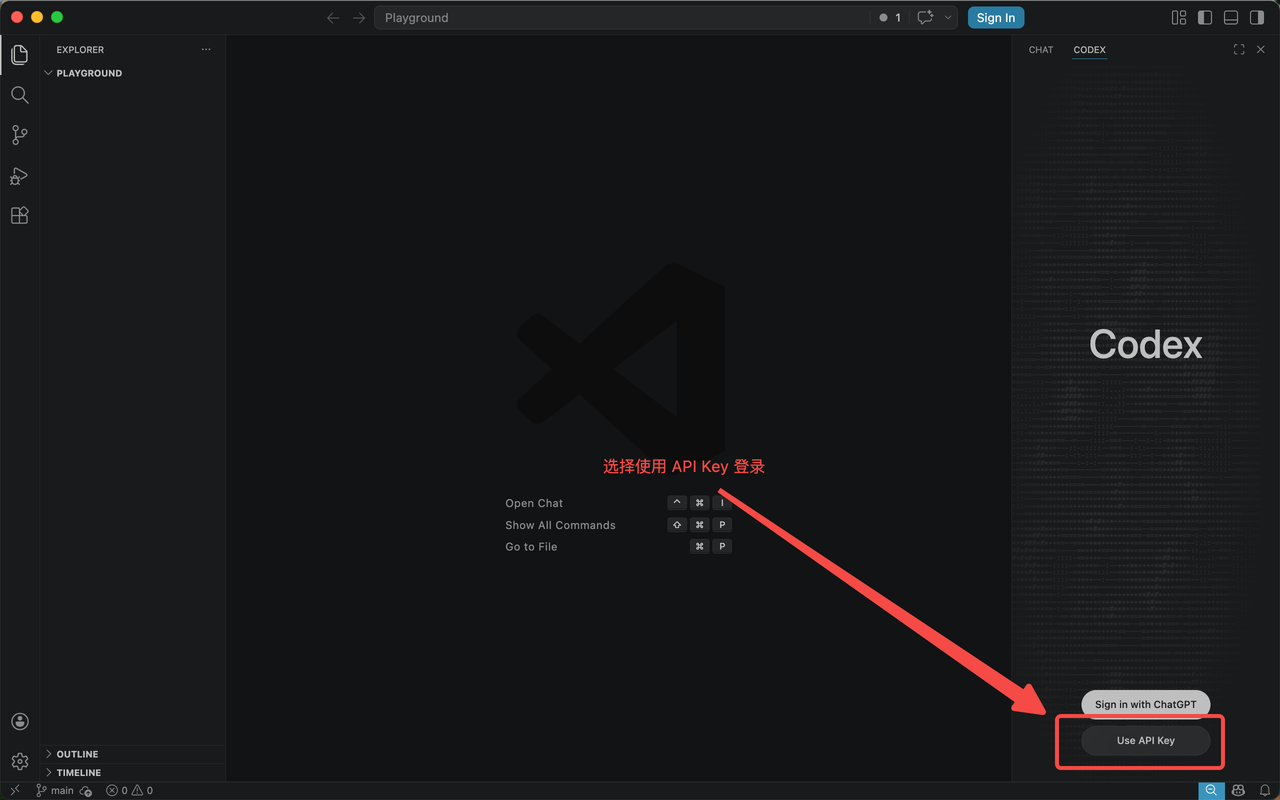
Codex 官方插件
(实际上,即使不遵循以下步骤,如果你遵循 Codex App 的配置方式成功配置,也会在 VS Code 的 Codex 插件中生效。)
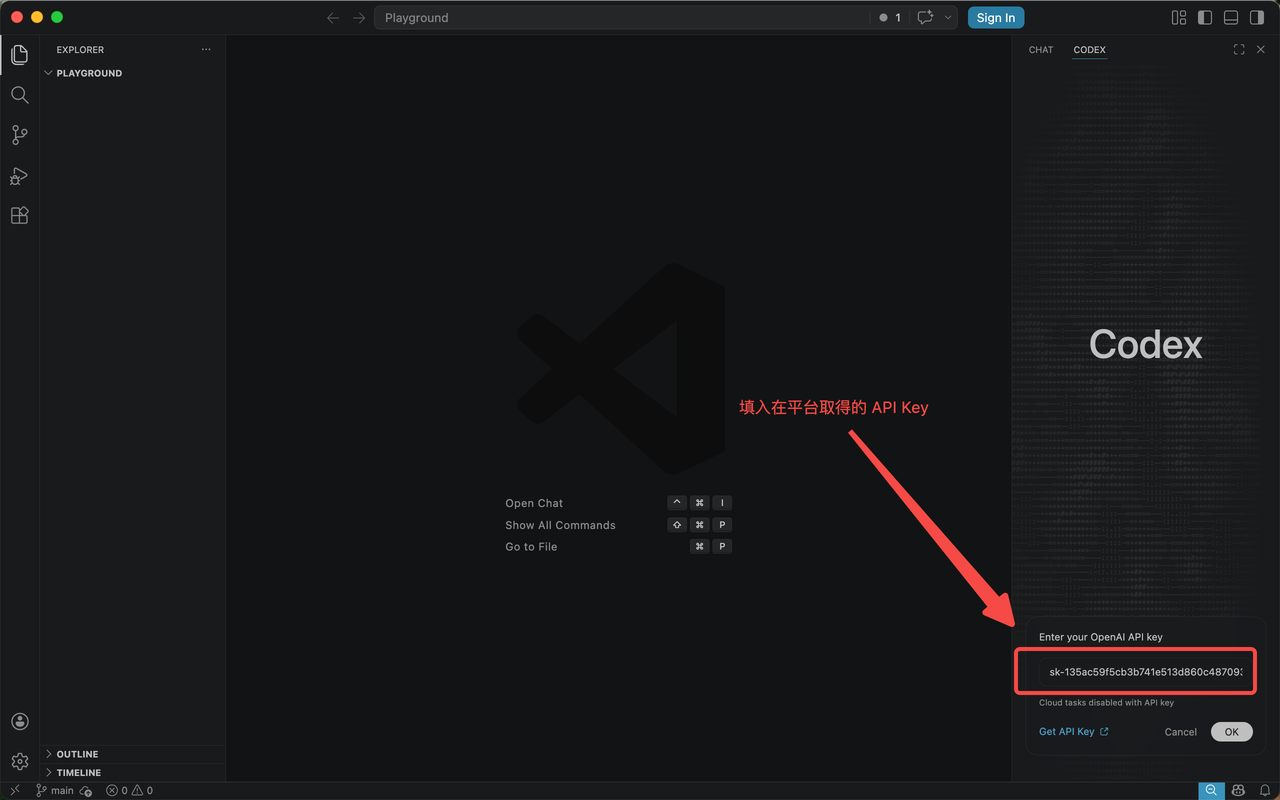
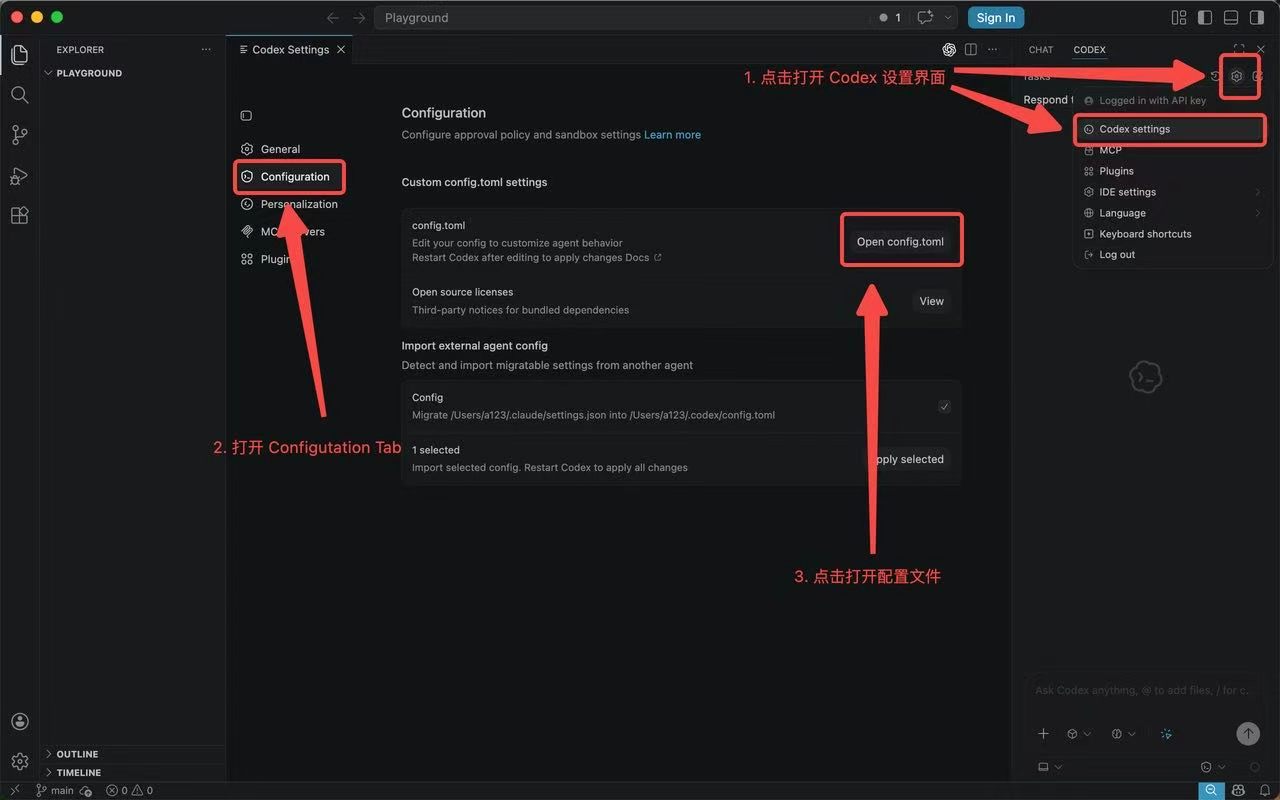
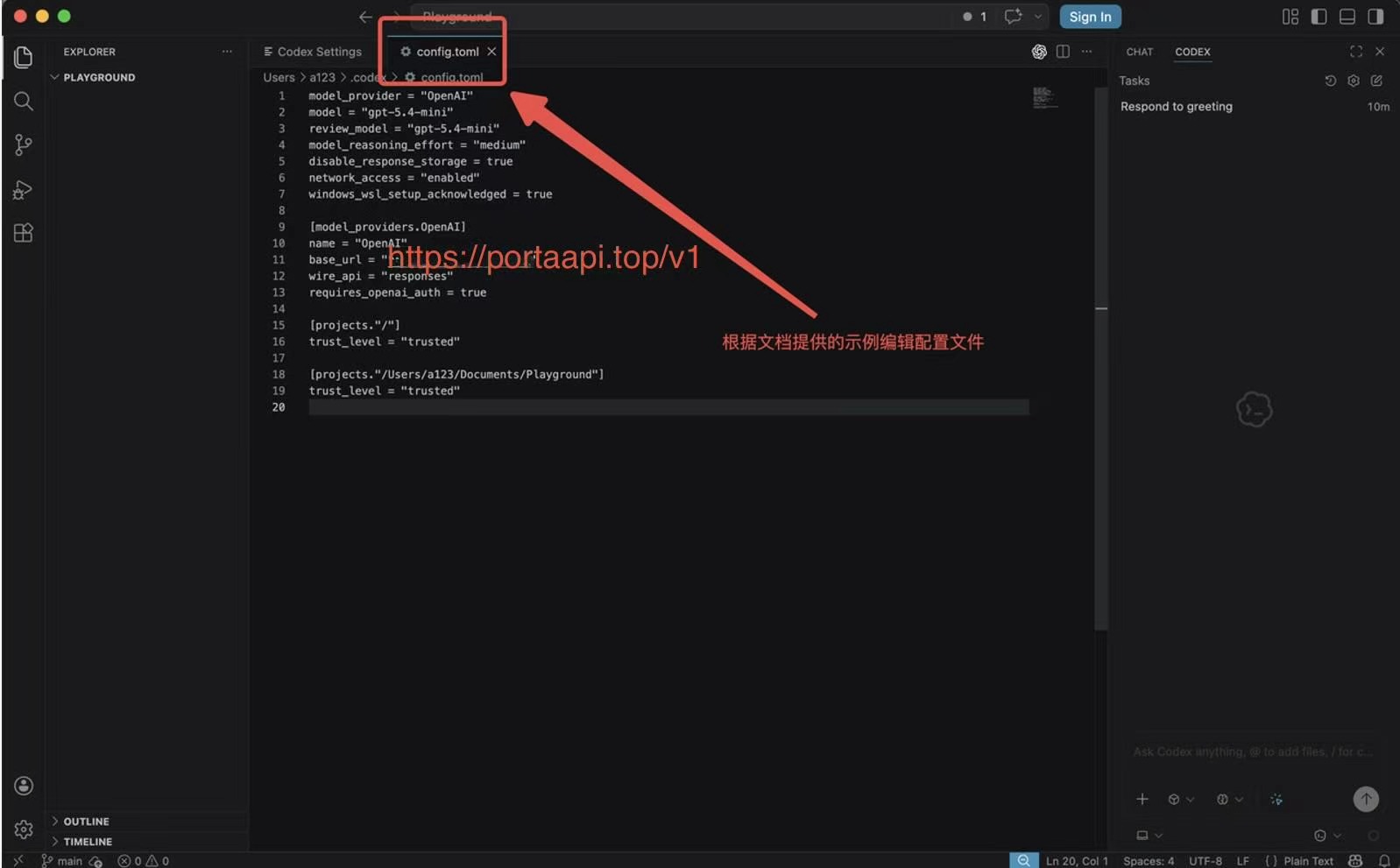
model_provider = "OpenAI"
model = "gpt-5.4-mini"
review_model = "gpt-5.4-mini"
model_reasoning_effort = "medium"
disable_response_storage = true
network_access = "enabled"
windows_wsl_setup_acknowledged = true


[model_providers.OpenAI]
name = "OpenAI"
base_url = "https://portaapi.top/v1"
wire_api = "responses"
requires_openai_auth = true
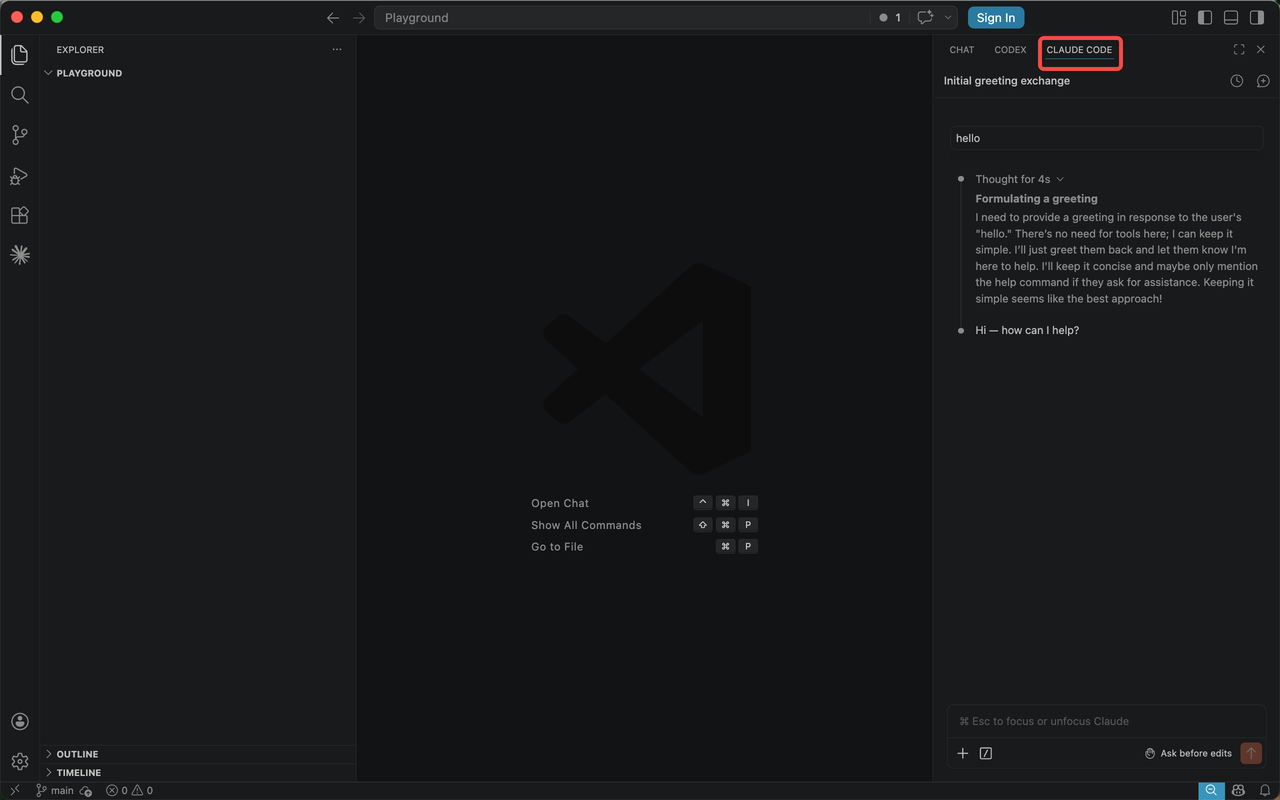
Claude Code for VS Code 插件
Claude Code for VS Code 插件中没有提供模型配置面板,请参照 Claude Code 配置文档,在配置完成后回到 VS Code 开启新对话即可使用 Claude Code for VS Code 插件。
Cursor 配置教程
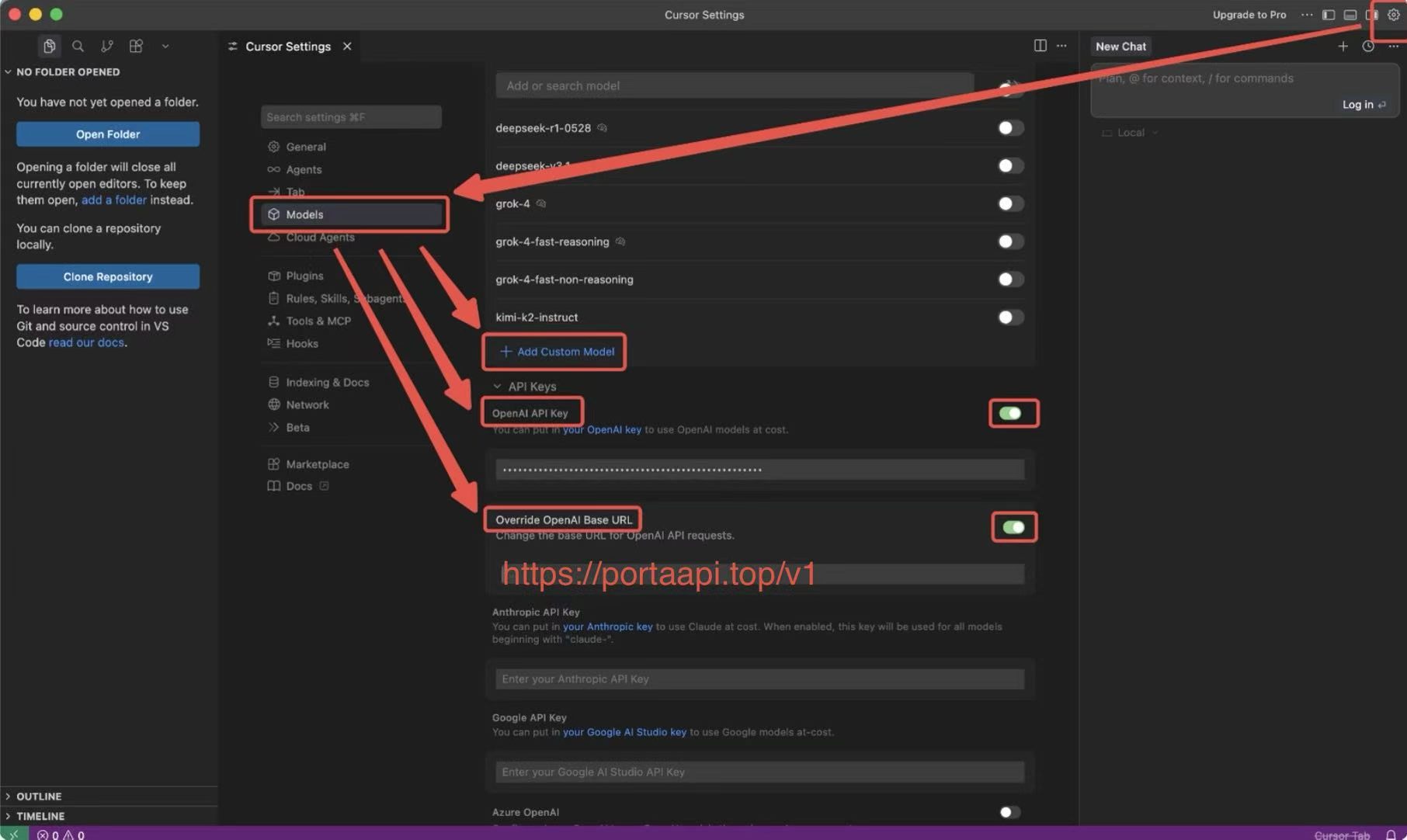
配置方法如下:
1.打开 Cursor 设置界面。
2.将 OpenAI 的原生 URL 替换为 https://portaapi.top/v1
3.填入你的 API_KEY。
4.点击"Add Custom Model"添加受你 API_KEY 支持的模型名称(需要参照你的 API 提供商提供的名称)。
注意:
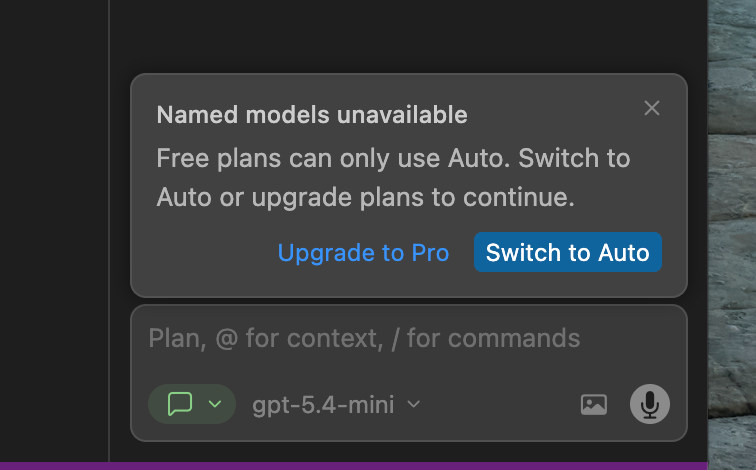
在 Cursor 中使用第三方 API 前,需要先开通 Cursor Pro。没有 Cursor Pro 时,Cursor 不支持自定义模型调用。同时,Cursor 对第三方 API 有严重的兼容问题,如发现配置正确后无法成功调用,建议改用 Codex。
IntelliJ IDEA 配置教程
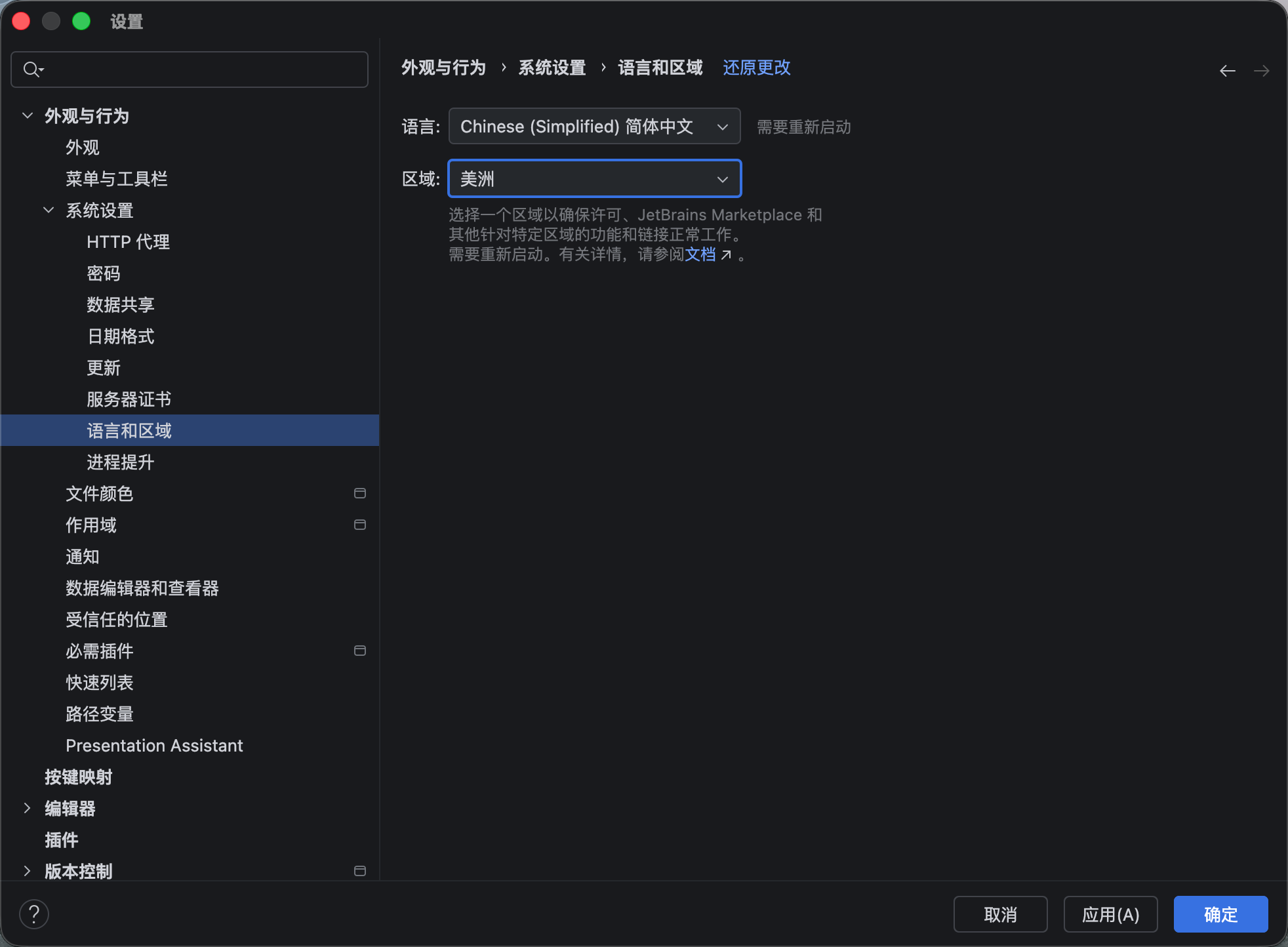
第一步:修改地区设置
在设置 → 外观与行为 → 系统设置 → 语言和区域 → 区域 中,将区域设置为美洲。IntelliJ IDEA 的 AI Assistant 不在中国大陆地区正常提供服务。完成区域修改后需要重启 IntelliJ IDEA 才能生效。
第二步:配置我们平台的 API
在设置 → 工具 → AI Assistant → 提供商与 API 密钥 中,将提供商设置为兼容 OpenAI;将 URL 配置为 https://98api.top//v1;将 API 密钥设置为你的 API_KEY;点击"测试连接"按钮,确认配置正确。
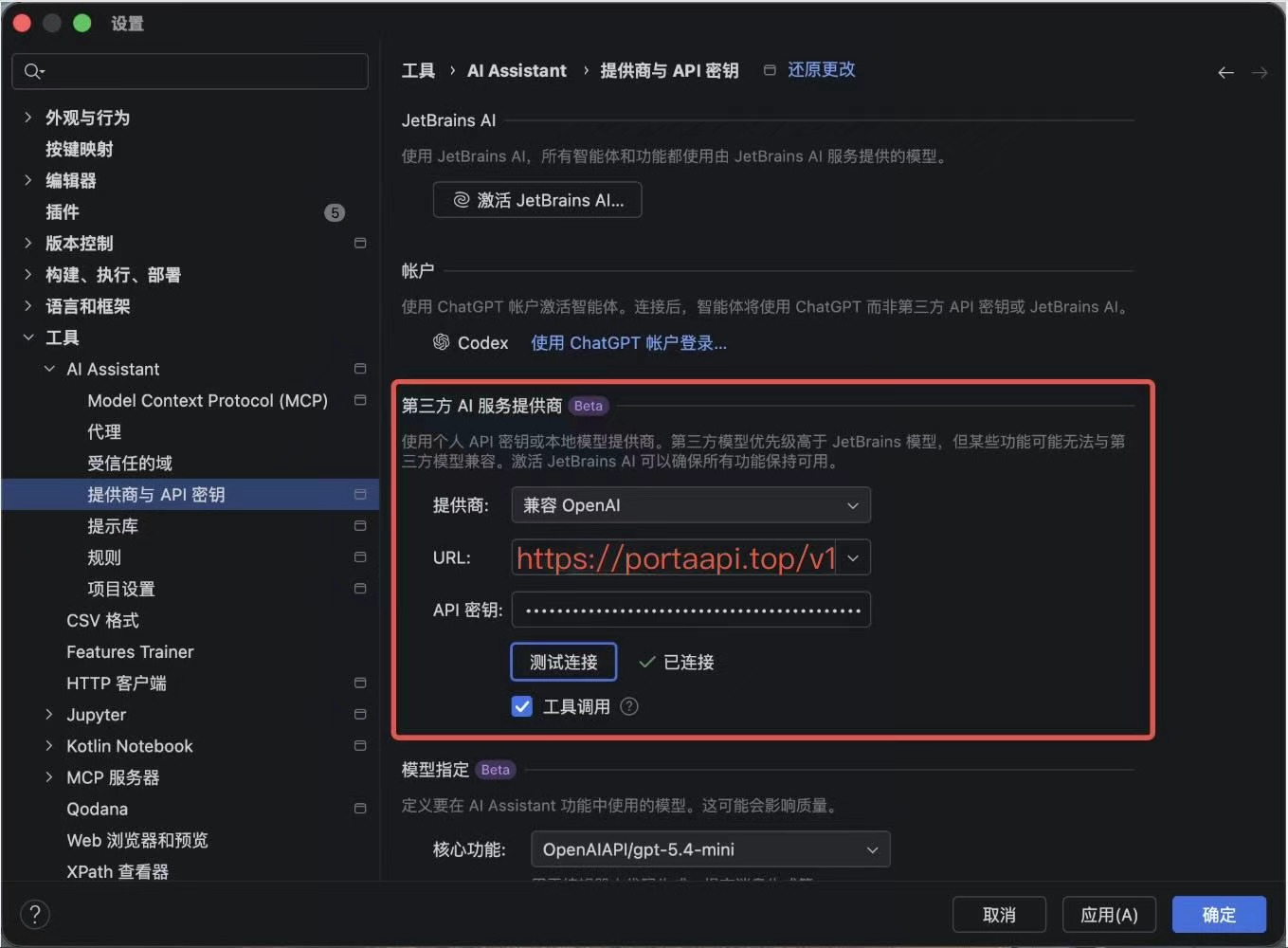
第三步:配置模型
在设置 → 工具 → AI Assistant → 提供商与 API 密钥 中,选择你要使用的模型。完成全部配置后点击右下角的确定按钮。
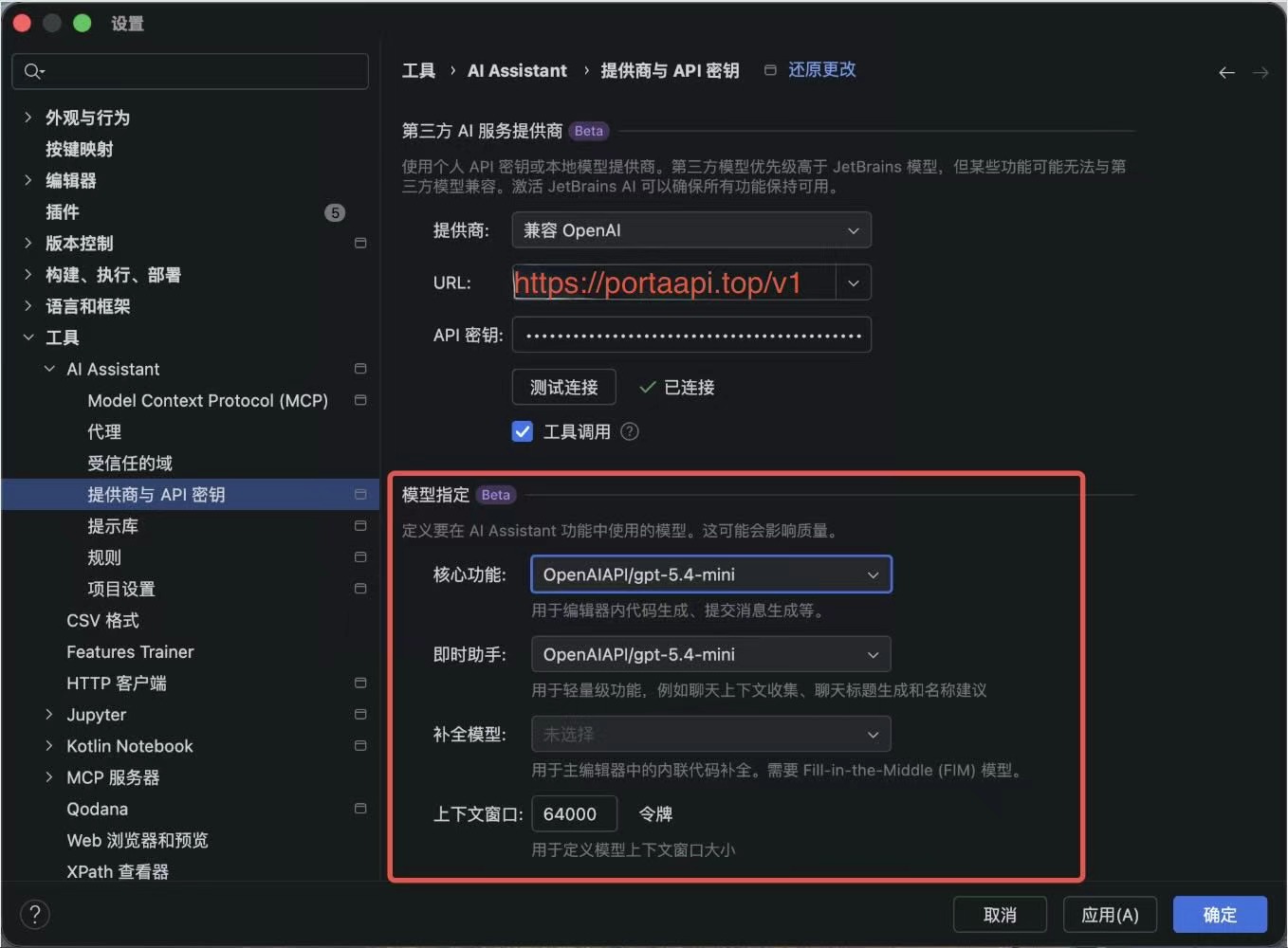
第四步:完成配置,开始使用
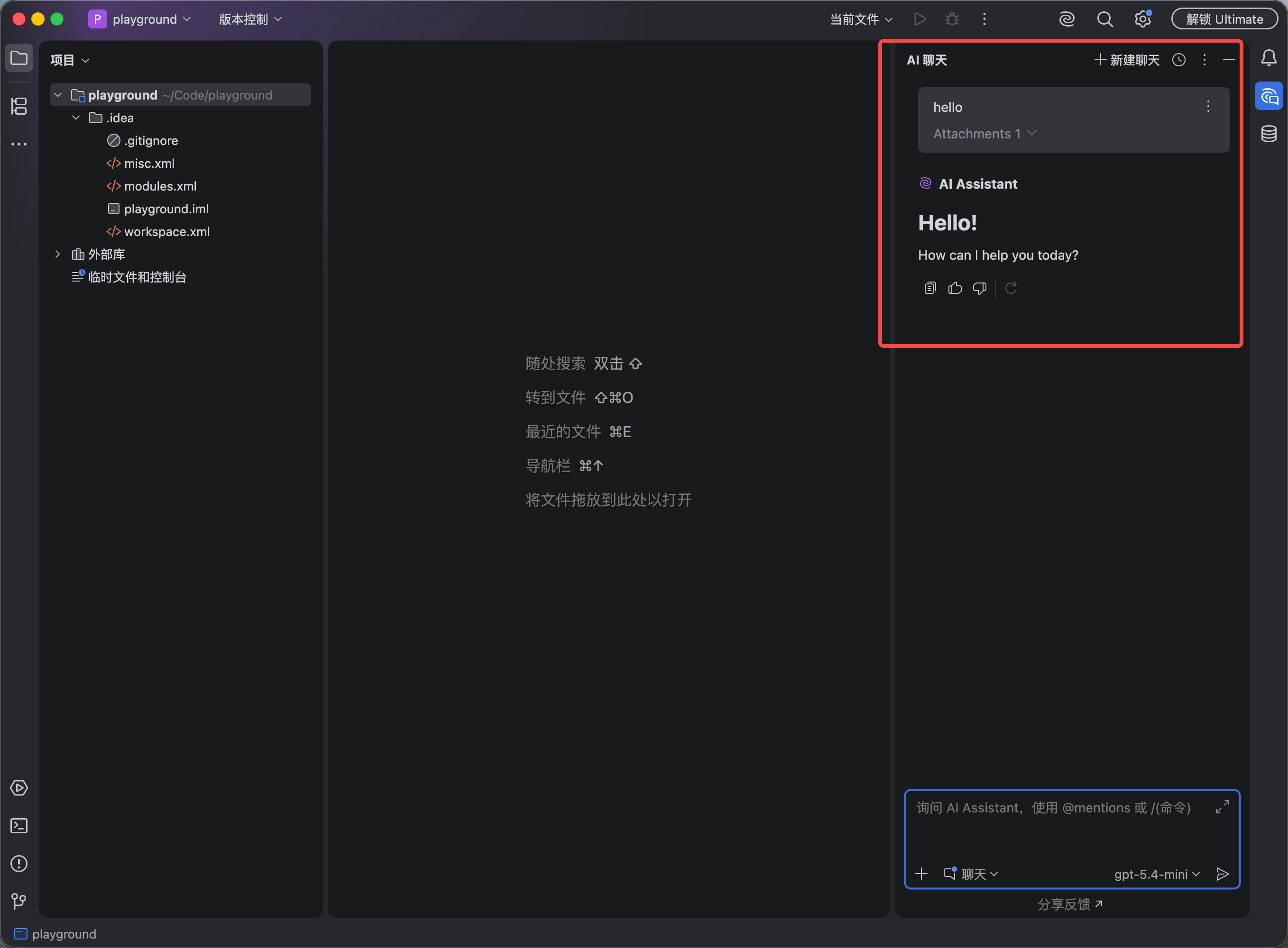
注意:
IntelliJ IDEA 的官方 AI Assistant 对于第三方 API 有兼容性问题,会导致无法列出你的第三方 API_KEY 支持的所有模型。如果你发现自己的模型列表中没有你想用的模型而你的配置正确,那就是因为这个原因。
OpenClaw配置教程
安装 OpenClaw 后,在控制台输入:
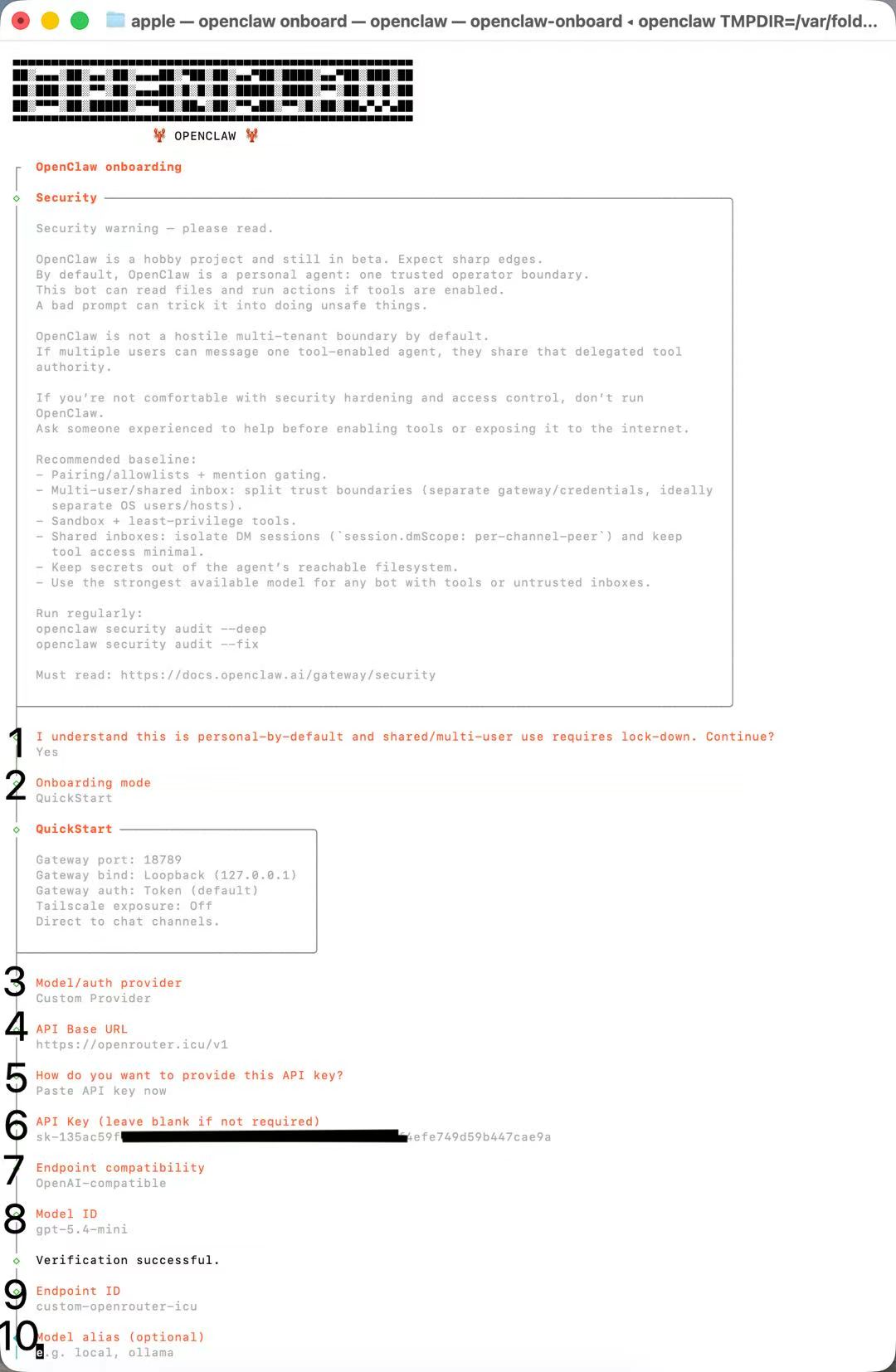
openclaw onboard随后会进入交互式配置流程,请按下面的顺序完成:
选择 Yes
选择 QuickStart
选择 Custom Provider
填写 https://portaapi
选择 Paste API key now
粘贴你从平台获取到的 API_KEY
选择 OpenAI-compatible
填写你要使用的模型名称
为这套配置起一个名称,名称没有限制
最后一步可以不填写,直接留空
下面这张图是完整的十步配置示意:
常见问题排查
问题 | 常见原因 | 解决方法 |
API Key 无效 | 复制不完整、带空格、令牌被禁用或删除。 | 重新复制令牌,必要时新建令牌。 |
模型无法调用 | 模型名写错、分组不支持、余额不足。 | 从模型广场复制模型名,检查分组和余额。 |
Base URL 错误 | 把官网地址当接口地址,或忘记 /v1。 | OpenAI 兼容工具通常使用 https://portaapi.top/v1。 |
Codex 连接失败 | OPENAI_API_KEY 或 OPENAI_BASE_URL 配置错误。 | 重新设置环境变量并重启终端。 |
Claude Code 认证失败 | ANTHROPIC_AUTH_TOKEN 或 ANTHROPIC_BASE_URL 错误。 | 检查 settings.json 格式,重启终端。 |
请求很快失败 | 余额不足、模型不可用、分组不匹配。 | 查看数据看板和使用日志。 |
费用高于预期 | 选择了高倍率分组或长上下文模型。 | 先用 default 小任务测试,再切换高倍率分组。 |
API Key 安全说明
- 不要把 API Key 发给陌生人。
- 不要把 API Key 发到微信群、QQ群、论坛或公开社交媒体。
- 不要上传到 GitHub。
- 不要写进前端代码或公开网页源码。
- 截图时遮挡完整 API Key。
- 不同工具使用不同令牌,方便查看日志和限制风险。
- 发现异常消耗时,立即禁用或删除令牌,并联系管理员。
新手推荐路线
1. 普通对话用户
注册登录
↓
钱包充值或兑换额度
↓
创建 default 令牌
↓
配置 Cherry Studio
↓
获取模型列表
↓
选择模型
↓
发送测试问题
2. AI 编程用户
注册登录
↓
创建 Codex 或 Claude Code 专用令牌
↓
进入模型广场复制模型名
↓
配置 Base URL 与 API Key
↓
进入项目目录启动工具
↓
先让 AI 阅读项目结构
↓
再让 AI 修改代码
↓
查看使用日志和消耗
二十一、最终说明
使用 Porta API 时,最重要的是确认四件事:API Key 是否正确、Base URL 是否正确、模型名称是否正确、令牌分组是否支持该模型。
如果调用失败,优先检查账户余额、令牌分组、模型名称、Base URL、使用日志和工具配置。只要这些信息正确,大多数工具都可以通过 Porta API 正常接入并使用模型能力。